
Retouch Pilot (+Plugin) — Windows-программа для ручной ретуши изображений, удаления дефектов на старых фотографиях и восстановления повреждённых участков снимка. Она рассчитана не на художественный монтаж с десятками слоёв, а на конкретные операции: убрать царапины, пятна от пыли, следы волос на скане, потёртости, лишние объекты на фоне, отдельные дефекты кожи, а также локально изменить форму объекта через инструмент Liquify / Elastic. Программа работает как отдельное приложение и как плагин для Adobe Photoshop или другого совместимого графического редактора.
В отличие от универсальных редакторов вроде GIMP, Paint.NET или Krita, Retouch Pilot не перегружает пользователя слоями, кистевыми движками, фильтрами рисования и сложной цветокоррекцией. Логика программы ближе к реставрационной мастерской: открыть изображение, выбрать дефект, обработать участок, проверить результат в масштабе Actual Size, сохранить исправленную копию. Такой подход особенно уместен для домашнего фотоархива, сканированных снимков, старых портретов, архивных семейных фото и изображений, где требуется точечная ручная ретушь.
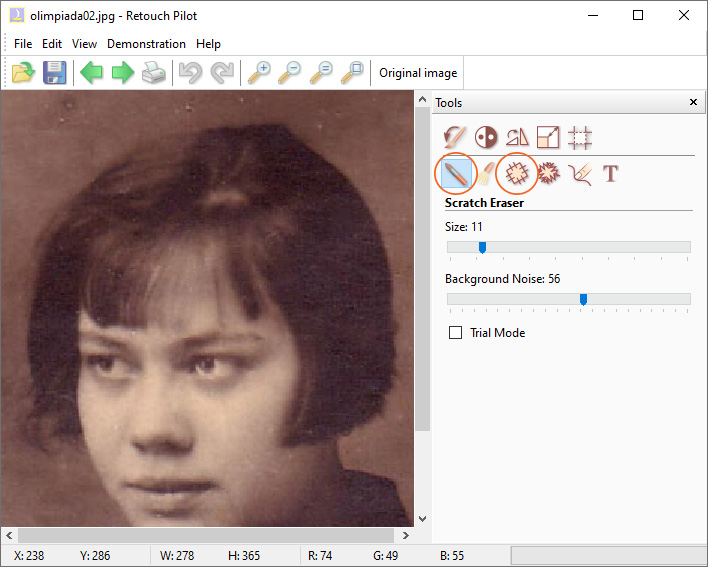
Главная особенность Retouch Pilot — набор специализированных инструментов: Scratch Eraser, Smart Patch, Autopatch, Concealer, Undo Brush, Tinter, Liquify, Text tool, Brightness and Contrast, Rotate and Flip, Resize и Crop. Эти инструменты не закрывают все задачи современной обработки изображений, но хорошо укладываются в сценарий, где нужно отреставрировать старый снимок, удалить царапины с фото, убрать дефекты на фото или аккуратно заменить повреждённый участок похожей текстурой. Встроенные демонстрации помогают освоить инструменты без отдельного учебного курса: пользователь открывает меню Demonstration, выбирает пример и нажимает Start.
Что такое Retouch Pilot и для каких задач он нужен
Retouch Pilot — программа для ретуши фотографий, в которой основной упор сделан на устранение дефектов изображения. К таким дефектам относятся царапины, пятна от пыли, следы волос, потёртые зоны, повреждённые фрагменты старого снимка и лишние объекты на фоне. Программа подходит для тех случаев, когда снимок уже есть, но часть изображения испорчена физическим дефектом, неудачным сканированием или посторонним предметом в кадре.
Retouch Pilot удобно рассматривать как инструмент между простым просмотрщиком изображений и полноценным графическим редактором. Просмотрщик вроде XnView или XnView MP подходит для сортировки, просмотра и базовых операций с файлами. Редактор вроде GIMP закрывает сложные задачи со слоями и ручной обработкой. Retouch Pilot занимает более узкую нишу: быстро исправить дефекты на конкретной фотографии без погружения в профессиональный монтаж.
Программа особенно полезна в четырёх сценариях.
Первый сценарий — восстановление старых фотографий после сканирования. На таких снимках часто видны царапины, пятна, заломы бумаги, следы клея, повреждения эмульсии, потёртости и грязь. Scratch Eraser подходит для мелких линейных и точечных дефектов, а Smart Patch помогает закрыть область похожим фрагментом изображения.
Второй сценарий — удаление лишних объектов с фото. Smart Patch переносит участок с одной части изображения на другую, поэтому подходит для работы на сложном фоне: снег, деревья, стены, ткань, дорожное покрытие, вода, небо. Autopatch применяется для удаления объектов и закрытых областей, когда программе нужно заполнить выделенное место окружающим содержимым.
Третий сценарий — локальная ретушь портрета. Concealer и Scratch Eraser можно использовать для мелких дефектов кожи, пятен, следов пыли на скане портрета. Liquify / Elastic работает с формой и пропорциями: меняет контур лица, форму носа, размер губ, глаз, подбородка, бровей, фигуру и отдельные линии тела. Это не автоматический портретный редактор, а ручной инструмент деформации, где результат зависит от аккуратности обработки.
Четвёртый сценарий — работа внутри Photoshop. Retouch Pilot можно использовать как Photoshop plugin: после установки он запускается через Filter | Two Pilots…. Такой режим удобен, когда основная обработка идёт в Photoshop, а отдельную реставрационную операцию проще выполнить в специализированном окне Retouch Pilot. После правки пользователь нажимает OK на панели инструментов плагина, чтобы передать изменённое изображение обратно в основную программу; Cancel закрывает окно без применения результата.
Краткая сводка возможностей
| Параметр | Что есть в Retouch Pilot | |
|---|---|---|
| Тип программы | Редактор для ретуши фото, восстановления старых снимков и удаления дефектов | |
| Платформа | Windows XP/Vista/7/8/10/11, 32-bit и 64-bit | |
| Режимы работы | Отдельная программа и плагин для Adobe Photoshop или совместимого редактора | |
| Основные инструменты | Scratch Eraser, Smart Patch, Autopatch, Concealer, Undo Brush, Tinter, Liquify, Text tool | |
| Базовая обработка | Brightness and Contrast, Rotate and Flip, Resize, Crop | |
| Демонстрации | Меню Demonstration с примерами работы инструментов | |
| Пробный режим | Сохранение изображения в специальном формате .tpi | |
| Форматы полной версии | JPG, TIFF, PNG, BMP | |
| Ограничение TIFF | 16 bits/channel не поддерживается; TIFF 8 bits/channel поддерживается | |
| Модель оплаты | Разовая покупка, без подписки | |
| Поддержка плагина | Запуск через Filter | Two Pilots…; ручное подключение через файл RetouchPilotPlugin64.8bf |
Retouch Pilot не относится к редакторам, где пользователь строит сложный проект из слоёв, масок, корректирующих кривых и монтажных композиций. Программа решает конкретную задачу: восстановить или замаскировать повреждённый участок изображения. Поэтому её стоит выбирать не вместо Photoshop, GIMP или ФотоМАСТЕР, а для случаев, где нужен отдельный ретуширующий инструмент с понятной логикой и готовыми демонстрациями.
Пробный режим важен для оценки качества обработки на собственных фотографиях. Он сохраняет изображения в .tpi; после покупки такие файлы открываются в полной зарегистрированной версии и сохраняются в JPG, TIFF, PNG и BMP. Это ограничение нужно учитывать до начала большой работы с архивом: если требуется сразу получить готовые JPG или PNG, пробный режим не закрывает задачу финального экспорта.
Интерфейс и логика работы
Интерфейс Retouch Pilot построен вокруг изображения и панели инструментов. В верхней части окна расположены меню File, Edit, View, Demonstration и Help. Под меню находится ряд кнопок для операций с файлом, отмены и повтора действий, навигации и масштаба. Справа открывается панель Tools: там пользователь выбирает Scratch Eraser, Smart Patch, Autopatch, Concealer, Liquify, Text и другие инструменты, а ниже настраивает параметры выбранного инструмента.
На скриншоте с Scratch Eraser видны два важных ползунка: Size и Background Noise. Size задаёт размер кисти, Background Noise помогает учитывать зернистость и шум старого снимка при устранении дефектов. Для ретуши архивного портрета это важная настройка: слишком гладкая правка на шумном снимке создаёт заметное пятно, а аккуратно подобранный уровень сохраняет естественную фактуру.
Рабочая логика простая:
открыть изображение в Retouch Pilot;
выбрать инструмент на панели Tools;
настроить размер кисти или область исправления;
обработать дефект;
проверить участок в масштабе 1:1 через Menu -> View -> Actual Size;
при ошибке использовать Undo Brush или обычную отмену действия;
сохранить результат в поддерживаемом формате полной версии.
Проверка в Actual Size особенно важна для старых сканов. Когда весь большой файл подогнан под размер экрана, кисть Scratch Eraser визуально выглядит меньше, потому что изображение показано в уменьшенном масштабе. Для работы в реальном размере нужно выбрать Menu -> View -> Actual Size; после этого инструменты отображаются в исходном размере, а максимальный размер Scratch Eraser соответствует 100×100 пикселей.
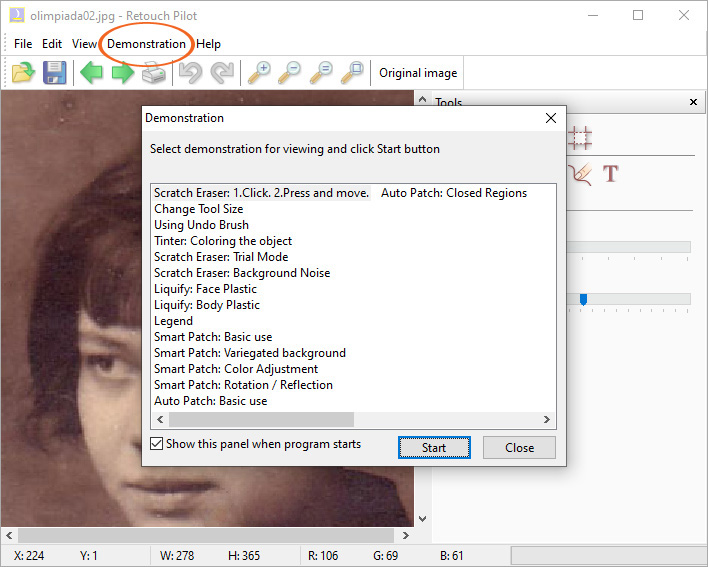
Меню Demonstration — одна из самых полезных частей интерфейса. В нём собраны примеры Scratch Eraser, Change Tool Size, Using Undo Brush, Tinter: Coloring the object, Scratch Eraser: Trial Mode, Scratch Eraser: Background Noise, Liquify: Face Plastic, Liquify: Body Plastic, Legend, Smart Patch: Basic use, Smart Patch: Variegated background, Smart Patch: Color Adjustment, Smart Patch: Rotation / Reflection, Auto Patch: Basic use и Auto Patch: Closed Regions. Пользователь выбирает пример и нажимает Start, после чего программа показывает последовательность действий.
Такой формат обучения хорошо подходит именно для Retouch Pilot: инструменты ретуши легче понять по движению кисти и выбору участка, чем по текстовому описанию. Демонстрации показывают не только название функции, но и рабочий приём: где кликнуть, как провести кистью, как подобрать размер, как восстановить участок фона, как откатить часть правки и как использовать Smart Patch на неоднородной области.
Инструменты Retouch Pilot
Scratch Eraser
Scratch Eraser — основной инструмент для удаления мелких технических дефектов: царапин, пятен, следов пыли, волос на скане, небольших потёртостей и тонких повреждений. Он подходит для старых фотографий, где дефект визуально отличается от окружающей области: белая царапина на тёмном фоне, тёмное пятно на светлой бумаге, вертикальная линия от залома, мелкая пыль на портрете.
Работа с Scratch Eraser обычно начинается с настройки Size. Размер нужно подбирать под ширину дефекта, а не под всю повреждённую область. Для тонкой царапины достаточно узкой кисти; для более широкой потёртости размер увеличивают, но сохраняют контроль над краями. При обработке старого портрета кисть не должна захватывать глаза, губы, контур носа, край одежды и другие детали, которые трудно восстановить автоматически.
Background Noise помогает согласовать результат с фактурой снимка. На архивных фото часто есть зерно, неравномерность бумаги и цифровой шум после сканирования. Если удалить дефект слишком гладко, исправленный участок выделится не царапиной, а ровным пятном. Поэтому при работе с Scratch Eraser важно не только убрать видимую линию, но и сохранить ощущение старой фотографии.
В демонстрациях Scratch Eraser представлен несколькими примерами: клик по дефекту, движение кистью, изменение размера инструмента, пробный режим и работа с Background Noise. Это показывает, что инструмент используется не одним способом: точечные пятна удаляются кликом, длинные царапины — протяжённым движением, а неоднородный фон требует настройки параметров.
Smart Patch
Smart Patch предназначен для переноса фрагмента изображения из одной области в другую. Пользователь берёт подходящий участок, переносит его на дефект или лишний объект, а программа помогает встроить фрагмент в окружающий фон. Этот инструмент особенно важен для восстановления сложных зон, где Scratch Eraser не даёт аккуратного результата: ветви деревьев, снег, стена, ткань, волосы, земля, дорожка, архитектурный фон.
Smart Patch применяют, когда нужно:
закрыть повреждённый угол старого снимка похожей областью;
убрать фонарь, сумку, человека или другой лишний объект;
восстановить часть фона за удаляемым предметом;
замаскировать дефект на неоднородной поверхности;
перенести участок с сохранением похожей текстуры.
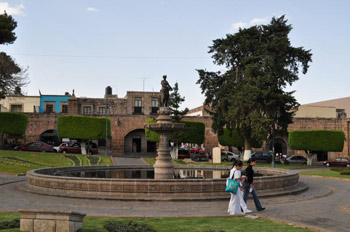
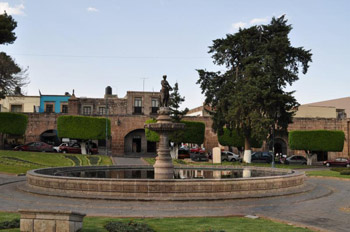
Главное правило Smart Patch — выбирать донорскую область с похожей яркостью, цветом, перспективой и текстурой. Если объект удаляется на снегу, участок для переноса должен иметь похожую освещённость и зернистость снега. Если правка идёт на стене, донорская зона не должна содержать другой оттенок или заметную тень. Если удаляется человек на фоне площади, нельзя переносить фрагмент, где отличается масштаб плитки, линия бордюра или направление перспективы.
Smart Patch сильнее Scratch Eraser, когда дефект крупнее обычной царапины. Но он требует больше ручного внимания. После переноса участка нужно проверить края, повторяющиеся узоры, совпадение теней и переходов. На сложном фоне хорошо работает несколько малых переносов вместо одного большого: так меньше риск получить одинаковые пятна и заметный повтор текстуры.
Autopatch
Autopatch появился в истории программы как инструмент для удаления объектов и закрытых областей. В демонстрационных примерах он представлен сценариями Auto Patch: Basic use и Auto Patch: Closed Regions. Инструмент подходит для случаев, где пользователь выделяет область, а программа закрывает её окружающим содержимым.
Autopatch удобен, когда объект имеет понятные границы: небольшой предмет на фоне, пятно на относительно однородной поверхности, закрытая область на старой фотографии. Он быстрее Smart Patch в простых случаях, потому что меньше зависит от ручного переноса конкретного участка. При этом на сложной фактуре ручной Smart Patch даёт больше контроля: пользователь сам выбирает, откуда брать материал для восстановления.
В Retouch Pilot эти инструменты не заменяют друг друга. Autopatch полезен для быстрых исправлений, Smart Patch — для точной ручной реставрации, Scratch Eraser — для мелких линейных и точечных дефектов. При восстановлении старого снимка их часто используют последовательно: сначала удаляют царапины Scratch Eraser, затем закрывают крупные повреждения Smart Patch, после этого исправляют отдельные следы Undo Brush.
Concealer
Concealer маскирует локальные дефекты. В истории программы отдельно отмечено появление настройки цветовой палитры Concealer, а также увеличение максимального размера этого инструмента до 200. Это показывает, что Concealer развивался как самостоятельный ретуширующий инструмент, а не как вспомогательная мелкая кисть.
Concealer уместен для пятен, мелких неоднородностей, следов на коже, небольших повреждений фона. Его удобно применять там, где дефект не требует переноса большой области, но заметен как отдельное пятно. При работе с портретом Concealer нужно использовать умеренно: чрезмерное сглаживание кожи убирает не только дефекты, но и естественную фактуру лица.
В сочетании с Scratch Eraser Concealer помогает завершить обработку: Scratch Eraser убирает явные царапины, а Concealer смягчает оставшиеся следы. При реставрации архивного портрета это особенно заметно на щеках, лбу, фоне вокруг головы и однотонных участках одежды.
Undo Brush
Undo Brush — инструмент точечного отката. Он нужен, когда пользователь исправил дефект, но задел важную деталь изображения. Обычная отмена возвращает назад всё последнее действие, а Undo Brush позволяет восстановить только часть участка. В демонстрациях Retouch Pilot есть отдельный пример Using Undo Brush, поэтому инструмент встроен именно в рабочую логику ретуши, а не спрятан как редкая вспомогательная функция.
Undo Brush полезен в трёх ситуациях:
Scratch Eraser прошёл по краю глаза, губ, носа или брови;
Smart Patch закрыл не только повреждение, но и часть нужного объекта;
Autopatch изменил границу фигуры, одежду или важный элемент фона.
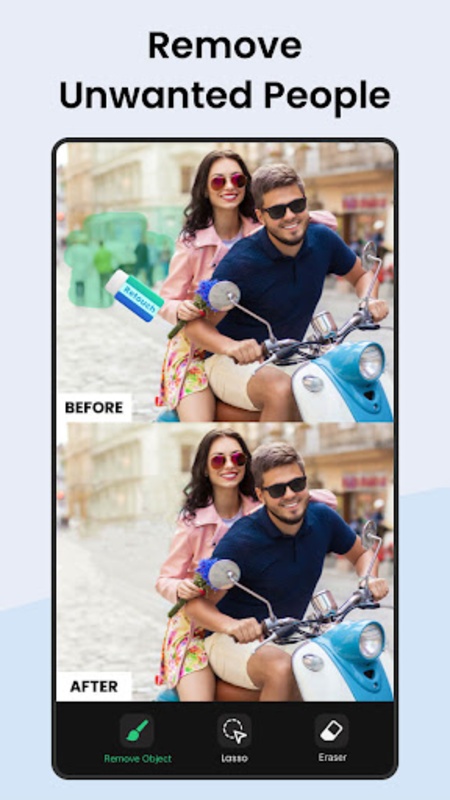
Для старых портретов Undo Brush особенно важен. На повреждённом снимке может быть много дефектов, но главные зоны — глаза, выражение лица, контур головы, руки, детали одежды — должны оставаться узнаваемыми. Если ретушь случайно сгладила эти элементы, частичный откат помогает вернуть исходную деталь без потери всей проделанной работы.
Tinter
Tinter используется для подкрашивания объекта. В демонстрационных примерах он представлен как Tinter: Coloring the object, а в истории программы Tinter появился ещё на раннем этапе развития Retouch Pilot.
Tinter не стоит воспринимать как полноценную автоматическую колоризацию чёрно-белых фотографий. Его задача уже: локально добавить цветовой оттенок, подчеркнуть объект или восстановить часть цветового восприятия после ретуши. Для архивного фото это может быть подкрашивание небольшого элемента, а для обычного снимка — мягкое исправление локальной зоны.
Инструмент требует аккуратности: цвет не должен конфликтовать с освещением, тенями и окружающими участками. После применения Tinter результат стоит проверить на увеличении и в обычном масштабе просмотра. На старых фото слишком насыщенный цвет быстро выдаёт правку, поэтому лучше работать с умеренным тоном.
Liquify / Elastic
Liquify, также описываемый через Elastic tool, меняет форму и пропорции объектов на фотографии. Инструмент двигает границу корректируемой области при настройке круга инструмента, а плавность деформации зависит от выбора одной из четырёх кистей. В примерах применения указаны изменение формы носа, увеличение или уменьшение губ, глаз и подбородка, изменение контура лица, губ и бровей, коррекция фигуры и создание комических коллажей.
Для Retouch Pilot этот инструмент расширяет программу за пределы реставрации старых сканов. С его помощью можно сделать локальную пластику формы: слегка изменить контур лица, поправить линию тела, усилить или уменьшить отдельную деталь. В демонстрациях есть примеры Liquify: Face Plastic и Liquify: Body Plastic.
При работе с Liquify важна сдержанность. Геометричные объекты, фоновые линии, узоры на одежде, волосы и края лица быстро показывают неаккуратную деформацию. Для портрета лучше использовать небольшие движения и несколько промежуточных проверок, чем один сильный сдвиг. Если рядом с изменяемой областью есть прямая линия стены, окна, воротника или очков, деформация должна обходить эту зону либо исправляться отдельно.
Text tool
Text tool добавляет надписи на изображение. В истории Retouch Pilot инструмент появился после улучшения демонстрационных примеров, а затем для него исправлялась ошибка.
В контексте программы текстовый инструмент нужен для простых подписей: дата снимка, имя человека, пометка для архива, короткое пояснение. Retouch Pilot не заменяет редактор полиграфических макетов и не предназначен для сложной типографики. Если нужно подготовить открытку, коллаж, календарь или многостраничный макет, лучше смотреть в сторону специализированных программ, например ФотоКОЛЛАЖ, Дизайн Календарей или других редакторов под конкретную задачу.
Brightness and Contrast, Rotate and Flip, Resize, Crop
Retouch Pilot включает базовые операции Brightness and Contrast, Rotate and Flip, Resize и Crop. Они появились как отдельный набор инструментов в развитии программы и закрывают подготовительные действия перед ретушью.
Crop нужен для удаления пустых полей после сканирования. Rotate and Flip помогает выровнять изображение, если фото было отсканировано под неправильным углом или перевёрнуто. Resize меняет размер файла. Brightness and Contrast корректирует яркость и контраст, чтобы дефекты стали читаемее или чтобы результат выглядел ровнее после реставрации.
Эти функции не превращают Retouch Pilot в универсальный редактор, но снимают часть рутинных действий. Пользователь может сначала обрезать лишние края, повернуть снимок, выровнять базовую яркость, а затем перейти к Scratch Eraser и Smart Patch. Для более глубокой цветокоррекции, работы с RAW, кривыми, слоями и профилями лучше использовать другие инструменты, например Fotor, ФотоМАСТЕР, GIMP или Adobe Photoshop.
Поддерживаемые форматы и ограничения экспорта
Retouch Pilot в пробном режиме сохраняет результат в специальном формате .tpi. Эти файлы открываются в полной зарегистрированной версии, после чего изображение можно сохранить в JPG, TIFF, PNG или BMP. Для пользователя это означает: пробный режим подходит для проверки инструментов, но не подходит как полноценный бесплатный способ получить готовый JPG или PNG после ретуши.
| Формат | Поддержка в Retouch Pilot | Практическое применение |
| .tpi | Используется в пробной версии для сохранения результата | Проверка работы программы до покупки |
| JPG | Сохранение в полной версии | Фото для просмотра, отправки, публикации |
| PNG | Сохранение в полной версии | Изображения без потерь от JPEG-сжатия |
| TIFF | Сохранение в полной версии; поддерживается 8 bits/channel | Архивная работа в 8-битном TIFF |
| BMP | Сохранение в полной версии | Простые несжатые изображения в Windows-среде |
| TIFF 16 bits/channel | Не поддерживается | Для 16-битного процесса обработки нужна другая программа |
Ограничение по 16-bit TIFF важно для фотографов и реставраторов, которые строят процесс вокруг максимального сохранения тональных данных. Retouch Pilot поддерживает TIFF 8 bits/channel, но не работает с 16 bits/channel. Поэтому для профессиональной реставрации с глубоким тональным диапазоном, сложной цветокоррекцией и последующей печатью лучше использовать редактор, где 16-битный процесс поддерживается.
Для домашнего архива чаще достаточно JPG или PNG. JPG удобен для просмотра и отправки, но при повторном сохранении накапливает потери. PNG не использует JPEG-сжатие и подходит для промежуточного хранения отдельных восстановленных снимков. TIFF 8-bit уместен, если нужно сохранить результат в более архивном формате, но без 16-битного рабочего процесса.
Работа как самостоятельная программа и как плагин Photoshop
Retouch Pilot работает в двух режимах: как отдельная программа и как плагин. Самостоятельный режим удобен для пользователя, которому нужно открыть старый скан, убрать повреждения и сохранить исправленный файл. В этом режиме не требуется запускать Photoshop или другой редактор; все основные операции выполняются в окне Retouch Pilot.
Плагин-режим нужен тем, кто уже работает в Adobe Photoshop или совместимом редакторе. После установки Retouch Pilot запускается из меню Filter | Two Pilots…. В окне плагина открывается изображение, пользователь выполняет ретушь, затем нажимает OK на панели инструментов для передачи результата обратно в основную программу. Кнопка Cancel закрывает плагин без применения изменений.
Если пункт Retouch Pilot не появляется в меню Filter, плагин подключается вручную. Для 64-битного Photoshop используется файл RetouchPilotPlugin64.8bf. Его копируют из папки Retouch Pilot в папку плагинов Photoshop, после чего Photoshop перезапускают. Второй способ — в Photoshop открыть Edit -> Preferences -> Plug-Ins, включить Additional Plug-Ins Folder и указать папку с плагином.
Для Adobe Photoshop Elements 15 x64 автоматическая установка не выполняется. В этом случае RetouchPilotPlugin64.8bf копируется из C:\Program Files (x86)\Retouch Pilot в C:\Program Files\Adobe\Photoshop Elements 15\Plug-Ins\. После запуска Photoshop Elements плагин появляется в меню программы.
Разница между режимами практическая. Самостоятельная программа проще для домашней реставрации и разовых задач. Плагин удобен, когда Retouch Pilot используется как отдельный этап внутри большого процесса: например, в Photoshop подготовлены слои, общая коррекция и маски, а Retouch Pilot нужен для конкретного удаления царапин или восстановления фона.
Как удалить царапины со старой фотографии
Удаление царапин — базовый сценарий Retouch Pilot. Он хорошо подходит для сканированных портретов, старых семейных фото, снимков из альбома, изображений с потёртостями и следами хранения. Работа начинается не с инструмента, а с подготовки файла: исходное изображение лучше сохранить отдельно, а правку выполнять на копии. Это защищает архивный оригинал от случайной перезаписи.
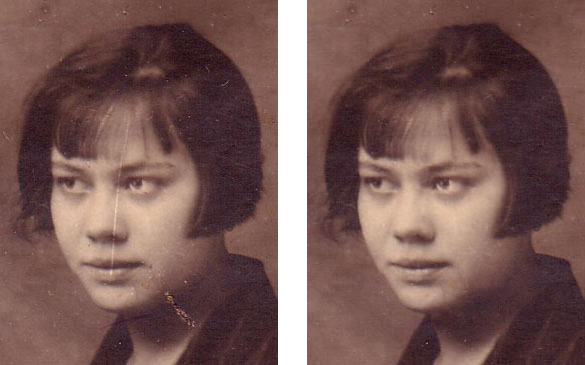
Порядок работы:
Откройте изображение в Retouch Pilot.
Увеличьте участок с дефектом, чтобы видеть ширину царапины.
Выберите Scratch Eraser на панели Tools.
Настройте Size так, чтобы кисть перекрывала царапину, но не захватывала лишние детали.
Для старого зернистого снимка подберите Background Noise.
Проведите кистью вдоль царапины или обработайте точечный дефект кликом.
Проверьте лицо, контуры одежды и фон вокруг обработанной зоны.
При случайном повреждении важной детали используйте Undo Brush.
Откройте Menu -> View -> Actual Size и проверьте результат в масштабе 1:1.
Сохраните восстановленную копию в подходящем формате полной версии.
Для тонких вертикальных царапин на лице лучше работать короткими движениями, а не вести кисть через весь портрет сразу. Так проще контролировать участки рядом с глазами, губами и волосами. Если царапина проходит через важную деталь, сначала удаляется часть на фоне или коже, затем отдельно обрабатывается участок с деталями, после чего результат корректируется Undo Brush.
На старых фото нельзя стремиться к полной стерильности. Лёгкое зерно, мягкая неравномерность бумаги и небольшие следы возраста выглядят естественно. Если убрать все микронеровности, портрет может получить пластиковую фактуру, особенно на лице. Retouch Pilot лучше использовать как инструмент восстановления читаемости снимка, а не как средство полного сглаживания всей фотографии.
Как убрать лишний объект на сложном фоне
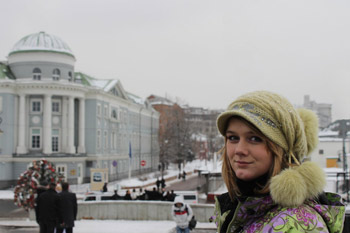
Удаление лишних объектов в Retouch Pilot выполняется через Smart Patch или Autopatch. Smart Patch подходит для сложного фона, где нужно вручную подобрать участок с похожей фактурой. Autopatch удобен для более прямолинейных областей и закрытых зон. В демонстрациях Retouch Pilot есть отдельные примеры для Smart Patch на пёстром фоне, Smart Patch с цветовой коррекцией, Smart Patch с поворотом или отражением, Auto Patch: Basic use и Auto Patch: Closed Regions.
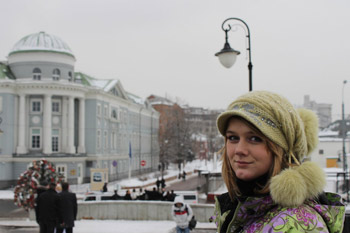
Порядок работы со Smart Patch:
Определите объект, который нужно убрать.
Посмотрите на фон вокруг объекта: цвет, яркость, направление линий, текстуру.
Выберите Smart Patch.
Найдите донорскую область с похожей фактурой.
Перенесите фрагмент на удаляемый объект.
Подгоните область так, чтобы края не выделялись.
Повторите операцию небольшими фрагментами, если объект крупный.
Проверьте результат в масштабе Actual Size.
Ищите повторяющиеся узоры: одинаковые пятна снега, одинаковые ветви, одинаковые фрагменты стены.
Уточните края через дополнительный Smart Patch или Undo Brush.
На сложном фоне лучше не пытаться закрыть весь объект одним большим фрагментом. Большая заплатка даёт заметный повтор, особенно на текстурных поверхностях. Несколько небольших переносов выглядят естественнее: один фрагмент закрывает край объекта, второй восстанавливает фон, третий выравнивает переход, четвёртый убирает повтор текстуры.
Самая частая ошибка при удалении объекта — выбор неподходящей донорской зоны. Если фрагмент взят из более светлой области, на месте объекта появится светлое пятно. Если участок взят из тени, будет видна тёмная заплатка. Если на фоне есть перспектива, например плитка или перила, перенос фрагмента с другой геометрией ломает линию кадра. Поэтому после каждого переноса нужно проверять не только сам объект, но и структуру окружающего изображения.
Как использовать демонстрационные примеры
Встроенные демонстрации — важная часть Retouch Pilot. Они доступны через меню Demonstration. После выбора примера открывается демонстрационное окно, где пользователь нажимает Start и смотрит последовательность действий. Этот механизм особенно полезен для тех, кто впервые работает с ручной ретушью и не понимает, какой инструмент выбрать для конкретного дефекта.
Примеры охватывают основные задачи:
| Демонстрация | Что показывает |
| Scratch Eraser: 1. Click. 2. Press and move | Удаление дефекта кликом и движением кисти |
| Change Tool Size | Подбор размера инструмента |
| Using Undo Brush | Частичный откат правки кистью |
| Tinter: Coloring the object | Подкрашивание объекта |
| Scratch Eraser: Trial Mode | Работа Scratch Eraser в пробном режиме |
| Scratch Eraser: Background Noise | Учет зерна и шума фона |
| Liquify: Face Plastic | Изменение формы лица |
| Liquify: Body Plastic | Изменение формы тела |
| Legend | Добавление текста |
| Smart Patch: Basic use | Основное применение Smart Patch |
| Smart Patch: Variegated background | Работа на пёстром фоне |
| Smart Patch: Color Adjustment | Коррекция цвета при переносе фрагмента |
| Smart Patch: Rotation / Reflection | Поворот и отражение переносимого фрагмента |
| Auto Patch: Basic use | Базовое удаление через Autopatch |
| Auto Patch: Closed Regions | Работа с закрытыми областями |
Обучение через Demonstration лучше проходить до обработки архивных снимков. Старые фотографии часто существуют в единственном экземпляре, а сканы могут содержать сложные повреждения. Перед работой с важным фото стоит открыть демонстрацию Scratch Eraser, затем Using Undo Brush, затем Smart Patch: Variegated background. Эти три примера закрывают большую часть типичных задач: убрать мелкие дефекты, восстановить ошибочно изменённый участок и перенести фрагмент на сложный фон.
Демонстрации полезны ещё и тем, что показывают последовательность, а не только конечный результат. Пользователь видит, насколько крупным должен быть инструмент, как выбирается область, почему иногда нужно уменьшить размер кисти и где требуется ручная проверка. Для Retouch Pilot это важнее длинных описаний интерфейса: программа рассчитана на действия мышью, а качество правки зависит от точности движений.
Системные требования
Retouch Pilot работает в Windows XP/Vista/7/8/10/11 в 32-bit и 64-bit среде. Размер установочного файла указан около 4 MB. Программа может использоваться отдельно или как плагин в Adobe Photoshop и другом совместимом графическом редакторе.
| Компонент | Требование или условие |
| Операционная система | Windows XP, Vista, 7, 8, 10, 11 |
| Разрядность | 32-bit и 64-bit |
| Размер установочного файла | Около 4 MB |
| Плагин-режим | Adobe Photoshop или совместимая программа с поддержкой .8bf-плагинов |
| 64-bit Photoshop | Используется RetouchPilotPlugin64.8bf |
| Photoshop Elements 15 x64 | Подключение выполняется вручную через папку Plug-Ins |
| 16-bit TIFF | Не поддерживается |
| TIFF 8 bits/channel | Поддерживается |
Системные требования выглядят умеренно именно потому, что Retouch Pilot не является тяжёлым редактором с 3D, видео, сложной обработкой RAW и генеративными вычислениями. Для пользователя важнее совместимость с Windows и нужным графическим редактором, чем видеокарта или большой объём памяти. При работе с крупными сканами производительность зависит от размера исходного файла, но подтверждённых требований к процессору, RAM и GPU для Retouch Pilot не заявлено.
Плагин-режим требует отдельного внимания. Если Retouch Pilot нужен внутри Photoshop, нужно проверить появление пункта Filter | Two Pilots…. При отсутствии пункта используется ручное подключение .8bf-файла. Для других редакторов .8bf-файл копируется в папку плагинов или указывается его расположение, если редактор поддерживает такой способ подключения.
Цена, лицензия и пробный режим
Retouch Pilot продаётся как программа с разовой покупкой без подписки. Цена полной версии — 29.95 EUR. Программа предоставляется AS IS, без гарантии, без планируемых обновлений и без технической поддержки. Перед покупкой нужно проверить работу программы на своих изображениях, потому что пробный режим как раз предназначен для оценки инструментов и результата.
Пробный режим ограничен сохранением в .tpi. Это не обычный графический формат для публикации или передачи, а специальный формат Retouch Pilot. После покупки такие файлы открываются в полной версии и сохраняются в JPG, TIFF, PNG или BMP. Для домашнего пользователя это означает: можно заранее проверить, как Scratch Eraser справляется с царапинами, как Smart Patch закрывает повреждения, как выглядит результат на портрете, но финальный экспорт в распространённые форматы доступен только в полной версии.
Разовая покупка удобна тем, кто не хочет подписку ради редкой реставрации фотоархива. Ограничение — отсутствие техподдержки и планируемых обновлений. Для программы, которую предполагается использовать в связке с новыми редакциями Photoshop, это особенно важно: перед оплатой нужно проверить работу standalone-режима и плагина на конкретном компьютере.
Преимущества и ограничения Retouch Pilot
Плюсы
Узкая специализация на ретуши дефектов, старых сканов и повреждённых фотографий.
Scratch Eraser подходит для царапин, пыли, волос на скане, мелких пятен и потёртостей.
Smart Patch переносит фрагмент изображения и помогает удалять объекты даже на сложном фоне.
Autopatch закрывает удаляемые области и подходит для более быстрых исправлений.
Undo Brush позволяет частично откатить неудачную правку без отмены всей работы.
Встроенные демонстрации показывают конкретные приёмы работы через Demonstration и Start.
Retouch Pilot работает как отдельная программа и как Photoshop plugin.
Есть базовые операции Crop, Resize, Rotate and Flip, Brightness and Contrast.
Поддерживаются Windows XP/Vista/7/8/10/11 в 32-bit и 64-bit вариантах.
Размер установочного файла небольшой по меркам графических редакторов.
Покупка выполняется без подписки.
Минусы
Пробная версия сохраняет результат только в .tpi.
TIFF 16 bits/channel не поддерживается.
Автоматическое удаление муара в Retouch Pilot отсутствует.
Программа предоставляется без планируемых обновлений.
Техническая поддержка не предоставляется.
На сложном фоне Smart Patch требует ручного подбора донорской области.
Retouch Pilot не заменяет редактор со слоями, масками, RAW-процессом и глубокой цветокоррекцией.
Для сложной реставрации лица, сильных разрывов и больших утраченных фрагментов может потребоваться Photoshop, AKVIS Retoucher AI или другой специализированный редактор.
Пользователям macOS программа не подходит как самостоятельное Windows-приложение.
Главный компромисс Retouch Pilot — простота и узкая направленность вместо универсальности. Программа хорошо справляется с задачами, для которых она создана: убрать дефекты, восстановить фон, удалить небольшой объект, подправить повреждённый участок. Но она не должна рассматриваться как замена современному профессиональному редактору, где есть слои, неразрушающий процесс, развитые инструменты выделения, работа с 16-bit TIFF и генеративное заполнение.
Сравнение с аналогами
Retouch Pilot корректно сравнивать не со всеми графическими редакторами подряд, а с программами, которые пересекаются с ним по ретуши, восстановлению фото и удалению объектов. В сравнение уместно включить AKVIS Retoucher AI, Inpaint, Adobe Photoshop, GIMP и TouchRetouch. Эти решения закрывают похожие задачи, но отличаются глубиной контроля, автоматизацией, платформами и уровнем сложности.
| Программа | Основная задача | Сильная сторона | Ограничение по сравнению с Retouch Pilot |
| Retouch Pilot (+Plugin) | Ручная ретушь, восстановление старых фото, удаление дефектов и объектов | Простая логика, Scratch Eraser, Smart Patch, Demonstration, standalone + plugin | Нет 16-bit TIFF, нет активной техподдержки, нет полноценного слоями процесса |
| AKVIS Retoucher AI | Реставрация и реконструкция повреждённых участков | Удаляет пыль, царапины, пятна и реконструирует недостающие части по окружающему содержимому | Более тяжёлый и специализированный продукт для тех, кому нужна автоматизированная реставрация |
| Inpaint | Удаление лишних объектов и заполнение области | Быстрое выделение объекта и автоматическое заполнение окружающей текстурой; есть онлайн-режим и версии для Windows/Mac | Меньше акцента на учебных демонстрациях Retouch Pilot и ручном наборе реставрационных кистей |
| Adobe Photoshop | Профессиональная обработка, ретушь, слои, генеративные и ручные инструменты | Remove tool, Generative Fill, слои, маски, широкий рабочий процесс | Значительно сложнее, избыточен для простого удаления царапин на архивном снимке |
| GIMP | Бесплатная ручная обработка изображений | Heal, Clone, слои, кроссплатформенность | Требует большего понимания редактора; нет специализированной системы демонстраций Retouch Pilot |
| TouchRetouch | Быстрое удаление объектов на мобильных устройствах | Мобильный сценарий, удаление лишних объектов на ходу | Не заменяет Windows-программу для спокойной реставрации сканов и работы с плагином Photoshop |
AKVIS Retoucher AI ближе всего к Retouch Pilot по теме старых фотографий. Он удаляет пыль, царапины, пятна и другие дефекты, а также реконструирует недостающие части изображения на основе окружающего содержимого. Это более автоматизированный вариант для реставрации, где пользователь хочет быстрее восстанавливать повреждённые зоны. Retouch Pilot лучше подходит тем, кто хочет контролировать участок вручную и пользоваться понятными инструментами вроде Scratch Eraser и Smart Patch.
Inpaint ориентирован на удаление объектов. Пользователь выделяет ненужный фрагмент, а программа заполняет область текстурами из окружающих пикселей. Онлайн-версия принимает JPG, PNG и WebP, имеет ограничение по размеру изображения и разрешению, а настольные версии для Windows и Mac дают больше возможностей, включая batch processing, Guide-Line и MultiView. Для быстрого удаления туриста, провода или предмета Inpaint часто проще, но Retouch Pilot полезнее при последовательной ручной реставрации старой фотографии.
Adobe Photoshop находится в другой категории. В нём есть Remove tool: пользователь открывает файл через File > Open, выбирает Remove tool на панели Tools, задаёт кисть немного больше удаляемой области и обводит объект. Generative Fill подходит для удаления крупных объектов и больших зон. Photoshop стоит выбирать для сложных проектов, где нужны слои, маски, точные выделения, цветокоррекция и контроль всего процесса. Retouch Pilot проще и уже: он не конкурирует с Photoshop как полноценная среда, а может работать рядом с ним как плагин.
GIMP — бесплатный вариант для ручной обработки. Его Heal tool использует источник, выбранный через Ctrl, и переносит данные из этого участка при рисовании по дефекту. GIMP подходит тем, кто готов осваивать слои, инструменты клонирования, кисти и параметры редактора. Retouch Pilot выигрывает в простоте входа и демонстрациях, но уступает GIMP в универсальности и свободе сложной ручной обработки.
TouchRetouch закрывает мобильный сценарий. Это приложение для удаления нежелательных объектов на фото с телефона; оно удобно, когда снимок сделан на смартфон и нужно быстро убрать лишний предмет, провод, мусор, пятно или отвлекающий элемент. Для реставрации сканов старых семейных фотографий на Windows удобнее Retouch Pilot, а для мобильной чистки кадра — TouchRetouch.
Отзывы пользователей и профильных изданий
Профильные каталоги и издания оценивают Retouch Pilot как узкий инструмент для исправления дефектов, а не как универсальный фоторедактор. Softpedia описывает Retouch Pilot как пользовательски понятное приложение со smart retouching tools для удаления трещин, пятен и других нежелательных объектов; карточка программы показывает оценку 4.0/5 по 134 голосам.
Softonic подчёркивает специализацию программы: Retouch Pilot справляется с царапинами, пылью и другими дефектами старых фотографий, но не рассчитан на широкий круг задач. Такая оценка совпадает с реальным назначением Retouch Pilot: это не редактор для дизайна, рисования или сложного монтажа, а программа для восстановления и локальной ретуши.
BetaNews в материале о Retouch Pilot Lite выделял правую панель с базовыми функциями resize, crop, rotate, brightness and contrast и отмечал, что главная ценность программы — Scratch Eraser для очистки изображения. Это хорошо описывает базовую философию Retouch Pilot: дополнительные инструменты полезны, но основная причина использовать программу — удаление дефектов на старых фото.
Softpedia в обзоре Retouch Pilot Lite отмечал быстрое выполнение операций, отсутствие ошибок во время работы, хорошие выходные результаты и умеренное потребление ресурсов. Эти выводы относятся к Lite-редакции, но хорошо объясняют восприятие базовой линейки Retouch Pilot: пользователи ценят простоту, скорость освоения и понятную задачу.
Сводная картина пользовательского мнения такая: Retouch Pilot положительно воспринимается как простая программа для ретуши фотографий, удаления мелких дефектов и восстановления старых снимков без освоения тяжёлого редактора. Критика сосредоточена вокруг узкой специализации, ограничения пробного сохранения, отсутствия 16-bit TIFF, ручного характера сложной реставрации и того, что программа не заменяет современные инструменты с развитой автоматизацией.
Важно не смешивать Retouch Pilot (+Plugin) от Two Pilots с одноимёнными сервисами ретуши фотографий. В сети встречается название Retouchpilot для услуг обработки фото, e-commerce-ретуши и коммерческого редактирования изображений. Это другой объект, не Windows-программа Retouch Pilot, рассматриваемая в этом обзоре.
Практические сценарии применения
Домашний фотоархив
Домашний архив — самый естественный сценарий для Retouch Pilot. Пользователь сканирует старые фотографии, открывает копию файла в программе, удаляет царапины Scratch Eraser, закрывает крупные повреждения Smart Patch, проверяет результат в Actual Size и сохраняет исправленную версию. Для таких задач Retouch Pilot удобнее сложного редактора, потому что не требует строить проект из слоёв и не перегружает интерфейс лишними инструментами.
При работе с семейными снимками важно сохранять исходный скан отдельно. Ретушь всегда выполняется на копии, потому что даже удачный результат — это интерпретация повреждённого изображения. Исходник нужен для повторной обработки, сравнения и исправления ошибок.
Оцифровка старых альбомов
При оцифровке альбома приходится повторять одинаковые действия: обрезать поля, повернуть снимок, убрать пыль, удалить царапины, проверить лицо, сохранить копию. Retouch Pilot подходит для такого ритма, потому что инструменты расположены на одной панели, а Demonstration помогает быстро повторить приём.
Для серии снимков стоит выработать единый порядок:
сканировать фото;
сохранить исходный файл;
выполнить Crop и Rotate and Flip;
удалить крупные дефекты;
убрать мелкие царапины;
проверить лицо и важные детали;
сохранить готовую копию.
Retouch Pilot не заявлен как пакетный реставратор фотоархива, поэтому каждое изображение требует отдельной ручной проверки. Это ограничение одновременно является преимуществом для важных снимков: пользователь контролирует результат на каждом лице, фоне и повреждённой зоне.
Удаление лишних объектов
Smart Patch и Autopatch позволяют удалить лишний объект с фото. Это может быть человек на заднем плане, сумка, фонарь, провод, мусор, пятно, ненужная деталь пейзажа. На простом фоне Autopatch закрывает область быстрее; на сложном фоне Smart Patch даёт больше контроля.
Для пейзажа с деревьями, снегом или архитектурой лучше использовать Smart Patch небольшими фрагментами. При удалении человека на площади нужно следить за линиями фонтана, бордюра, здания и тенью. При удалении объекта на снегу важно сохранить зернистость и направление освещения. Retouch Pilot даёт инструменты, но не отменяет ручную проверку результата.
Работа вместе с Photoshop
Плагин-режим полезен для тех, кто уже ведёт обработку в Photoshop. Например, фотограф выполняет общую коррекцию, работает со слоями, затем запускает Retouch Pilot через Filter | Two Pilots… для удаления конкретной царапины или восстановления небольшого фрагмента. После нажатия OK результат возвращается в Photoshop.
Такой подход удобен, когда Retouch Pilot закрывает одну специализированную операцию, а остальные этапы остаются в Photoshop. Программа не заменяет Photoshop, но может быть вспомогательным ретуширующим инструментом внутри него.
Частые ошибки при работе
Первая ошибка — ретушь в уменьшенном масштабе без проверки Actual Size. На экране дефект может выглядеть удалённым, но в масштабе 1:1 появляются пятна, повторяющиеся текстуры и повреждённые детали. Retouch Pilot прямо решает эту проблему через Menu -> View -> Actual Size.
Вторая ошибка — слишком большой Size для Scratch Eraser. Крупная кисть быстро закрывает дефект, но затрагивает соседние детали. На портрете это приводит к размытию глаз, губ, волос и контура лица. Лучше пройтись меньшей кистью несколько раз, чем одним широким движением испортить важную область.
Третья ошибка — неподходящая донорская область для Smart Patch. Если участок отличается по свету, цвету или текстуре, после удаления объекта появится заметная заплатка. Особенно часто это видно на снегу, траве, стенах, воде, ткани и волосах.
Четвёртая ошибка — ожидание автоматического удаления муара. Retouch Pilot не удаляет муар автоматически. При сканировании фото из старых книг и журналов результат зависит от ручной работы и художественных навыков пользователя.
Пятая ошибка — восприятие пробной версии как полноценного бесплатного редактора. Пробный режим сохраняет результат в .tpi, а не в JPG, PNG, TIFF или BMP. Для финального экспорта нужна полная версия.
Шестая ошибка — попытка заменить Retouch Pilot полноценный редактор. Программа не предназначена для сложного монтажа, работы с большим количеством слоёв, 16-bit TIFF, RAW-процесса, продвинутых масок и глубокой цветокоррекции. Для таких задач лучше использовать Photoshop, GIMP или другой универсальный редактор.
Как проверить качество результата
Качество ретуши в Retouch Pilot нужно проверять не по общему впечатлению, а по отдельным зонам. Сначала изображение смотрят целиком, затем открывают Actual Size и проверяют участки, где выполнялась правка. На старом портрете отдельно оценивают глаза, рот, нос, волосы, край лица, одежду и фон вокруг головы. На пейзаже смотрят повторяющиеся текстуры, линии горизонта, тени и границы удалённого объекта.
Хорошая проверка включает несколько шагов:
сравнить копию до и после обработки;
открыть результат в масштабе 1:1;
посмотреть, нет ли одинаковых повторов после Smart Patch;
проверить, не стерта ли важная деталь Scratch Eraser;
оценить края восстановленного участка;
открыть сохранённый файл в другом просмотрщике;
не усиливать контраст до удаления крупных дефектов, чтобы не сделать царапины заметнее;
сохранить промежуточную копию перед крупным Smart Patch.
Если правка заметна на увеличении, участок лучше переделать меньшими фрагментами. В Retouch Pilot чаще работает принцип аккуратных малых действий: небольшая кисть, небольшой перенос, отдельная проверка края, частичный откат через Undo Brush. Такой способ медленнее одного крупного исправления, но даёт более естественный результат.
Кому Retouch Pilot подходит, а кому лучше выбрать другое решение
Retouch Pilot подходит пользователям Windows, которым нужна ручная ретушь старых фотографий без сложного редактора. Программа хорошо ложится на задачу восстановления семейного архива, удаления царапин со сканов, устранения пятен, восстановления фона и удаления небольших лишних объектов. Она также подходит тем, кто хочет использовать отдельный Photoshop plugin для конкретных реставрационных операций.
Программа подходит:
владельцам старых бумажных фото и сканов;
пользователям, которым нужно убрать царапины, пятна, пыль и волосы на изображении;
тем, кто хочет освоить ретушь через встроенные Demonstration;
пользователям Photoshop, которым нужен дополнительный плагин для локальной ретуши;
тем, кто предпочитает разовую покупку без подписки;
домашним пользователям, которым не нужны слои, RAW и сложная цветокоррекция.
Retouch Pilot не подходит:
пользователям macOS, которым нужна самостоятельная программа для этой системы;
тем, кто работает с 16-bit TIFF;
тем, кому нужна активная техническая поддержка;
пользователям, ожидающим автоматическую AI-реставрацию;
тем, кто восстанавливает сильно разрушенные фото с большими утраченными областями;
специалистам, которым нужен сложный процесс со слоями, масками и неразрушающей коррекцией;
тем, кто хочет бесплатный финальный экспорт в пробном режиме.
Для бесплатной ручной обработки лучше рассмотреть GIMP. Для универсальной обработки и просмотра большого архива пригодятся XnView или XnView MP. Для более современной обработки фото на Windows можно посмотреть ФотоМАСТЕР, а для художественного рисования и ретуши с кистями — Krita. Retouch Pilot остаётся узким инструментом именно для реставрации, удаления дефектов и локальной ручной ретуши.
Ответы на частые вопросы
Можно ли удалить муар в Retouch Pilot?
Retouch Pilot не удаляет муар автоматически. При работе со сканами из старых книг и печатных изданий результат зависит от ручных действий и навыков пользователя. Для такой задачи лучше заранее проверить конкретный файл в пробном режиме.
Можно ли использовать Retouch Pilot как Photoshop-плагин?
Да. Retouch Pilot работает как плагин для Adobe Photoshop и совместимого редактора. В Photoshop он запускается через Filter | Two Pilots…. После обработки изображение передаётся обратно в основную программу кнопкой OK.
Что делать, если Retouch Pilot не появился в меню Photoshop?
Нужно закрыть Photoshop, найти файл RetouchPilotPlugin64.8bf в папке Retouch Pilot и скопировать его в папку Plug-Ins Photoshop. После перезапуска плагин появляется в списке фильтров. Для 64-bit Photoshop также можно указать папку Retouch Pilot через Edit -> Preferences -> Plug-Ins и Additional Plug-Ins Folder.
Поддерживается ли Photoshop Elements 15 x64?
Retouch Pilot не устанавливается автоматически в Adobe Photoshop Elements 15 x64. Плагин подключается вручную: файл RetouchPilotPlugin64.8bf копируется из папки Retouch Pilot в C:\Program Files\Adobe\Photoshop Elements 15\Plug-Ins\. После запуска Photoshop Elements плагин появляется в меню программы.
Можно ли открыть и сохранить 16-bit TIFF?
Нет. Форматы 16 bits/channel не поддерживаются. TIFF 8 bits/channel поддерживается.
Почему Scratch Eraser выглядит маленьким?
При просмотре большого изображения в уменьшенном масштабе размер инструмента визуально тоже уменьшается. Для работы в масштабе 1:1 нужно выбрать Menu -> View -> Actual Size. Максимальный размер Scratch Eraser составляет 100×100 пикселей.
Чем Smart Patch отличается от Scratch Eraser?
Scratch Eraser удаляет мелкие дефекты вроде царапин, пыли и волос на скане. Smart Patch переносит фрагмент изображения из одной области в другую и подходит для восстановления фона, удаления объектов и работы на сложной фактуре.
Для чего нужен Undo Brush?
Undo Brush частично откатывает правку кистью. Он полезен, когда Scratch Eraser, Smart Patch или другой инструмент случайно затронул важную деталь: глаз, губы, край лица, одежду, линию фона или контур объекта.
Можно ли пользоваться пробной версией для готового результата?
Пробный режим сохраняет результат в .tpi. Обычные форматы JPG, TIFF, PNG и BMP доступны в полной версии. Пробная версия подходит для проверки инструментов и качества обработки, но не для финального экспорта в распространённый графический формат.
Итог
Retouch Pilot (+Plugin) стоит рассматривать как специализированную Windows-программу для ретуши фотографий, восстановления старых снимков, удаления царапин, пятен, пыли, волос на скане и лишних объектов на фоне. Её сильная сторона — понятный набор ручных инструментов: Scratch Eraser для мелких дефектов, Smart Patch для переноса фрагмента на сложном фоне, Autopatch для закрытых областей, Undo Brush для частичного отката, Tinter для локального подкрашивания и Liquify / Elastic для изменения формы.
Программа подходит для домашнего архива, сканированных фотографий и пользователей, которым нужен результат без освоения тяжёлого редактора. Плагин-режим делает Retouch Pilot полезным дополнением к Photoshop, когда основная обработка выполняется в другом редакторе, а ретушь дефектов удобнее сделать отдельным инструментом.
Выбирать Retouch Pilot разумно при трёх условиях: работа идёт в Windows, достаточно JPG/TIFF 8-bit/PNG/BMP, а ручной контроль важнее автоматической AI-реставрации. Для сложных проектов со слоями, 16-bit TIFF и продвинутой цветокоррекцией лучше использовать Photoshop или GIMP. Для быстрой автоматизированной реставрации старых фото подходит AKVIS Retoucher AI. Для удаления объектов без глубокой реставрации удобен Inpaint. Для мобильного сценария лучше подходит TouchRetouch.
Список изменений
История версий:
- История Retouch Pilot показывает постепенное развитие от простого инструмента ретуши к программе с набором специализированных кистей, демонстрационными примерами и режимом Photoshop-плагина. Важная линия развития — не добавление универсальных функций монтажа, а расширение именно ретуширующих инструментов.
- Развитие программы шло по нескольким направлениям. Первое — ретуширующие инструменты: Tinter, Smart Patch, Autopatch, Liquify, Text tool, Concealer, Undo Brush. Второе — демонстрации: они появились рано и затем улучшались, потому что Retouch Pilot рассчитан на освоение через повторение конкретных действий. Третье — интеграция с Photoshop: добавление плагина, 64-битной версии, автоматической установки для новых редакций Photoshop и Photoshop Elements.
- Отдельно заметно, что программа развивалась как ручной ретуширующий инструмент, а не как нейросетевой редактор. В истории нет перехода к генеративному заполнению по текстовому описанию, автоматической AI-реставрации лица или пакетной реконструкции старых фото. Это важно для выбора: Retouch Pilot даёт контроль над отдельным участком, но не берёт на себя полноценную автоматическую реставрацию всего снимка.


 *EXE — расширение исполняемого файла. Сайт является партнером проекта
Оставте свой отзыв о Retouch